
この記事はKOMOJUが提供しています。
KOMOJU(コモジュ)は個人から世界的大企業まで様々な事業者が利用している日本の決済プラットフォームです。
Android*スマートフォンで広く使われ、Chromeブラウザでも利用できるウォレット決済「Google Pay(グーグルペイ)」。WordPressのEC構築プラグイン「WooCommerce」で運営するECサイトにも、Google Payを導入できます。
本記事では、WooCommerceにGoogle Payを導入するメリット・デメリット、対応する決済代行サービスと手数料、導入手順をご紹介します。
スマートフォンからの購入をスムーズにし、売上を伸ばしたいWooCommerce事業者の方は、ぜひ参考にしてください。
WooCommerceとGoogle Payの特徴
WooCommerceで構築したECサイトでは、さまざまな決済手段を導入できます。その一つが「Google Pay」です。
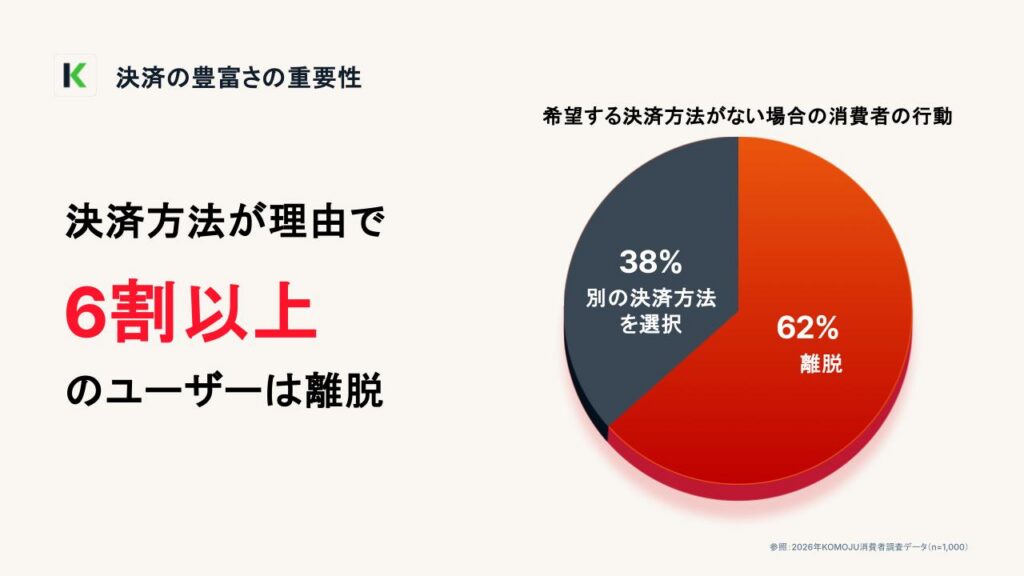
KOMOJUが2026年9月に実施したインターネット調査(全国の18歳以上の男女1,000名)では、利用したいネットショップに希望する決済方法がない場合、約6割(62%)が「別のサイトで購入する」(43%)、「買い物をやめる」(19%)と回答しています。
また、総務省「令和7年通信利用動向調査」(世帯編)によると、インターネットで商品等を購入した人の決済手段は「クレジットカード払い」(79.7%)が最多です。
Google Payは、このクレジットカード払いをスマートフォンでよりスムーズにする決済手段であり、多くの消費者が使い慣れたカード決済の体験をさらに手軽に提供できます。
なお、WooCommerceにGoogle Payを導入するには、決済代行サービスを利用する必要があります。
詳しい導入方法は後ほどご紹介します。
WooCommerceとは
WooCommerceは、WordPressにインストールして使うオープンソースのEC構築プラグインです。無料で利用を始められ、豊富なテーマや拡張機能で自由にカスタマイズできることから、世界中で数多くのネットショップに採用されています。決済機能は、決済代行サービスが提供するプラグインを追加して導入する仕組みです。
あわせて読みたい:WooCommerceとは
Google Payとは
Google Payは、Googleが提供する決済サービスです。Googleアカウントに登録したクレジットカードやデビットカードを使って、ECサイトやアプリにてスムーズに支払いができます。
日本でメインに利用されているスマートフォンのOSは、Androidが50.8%と、iPhone(49.0%)をわずかに上回っています。(参照:MMD研究所「2026年2月スマートフォンOSシェア調査」)
Google Payに対応することで、国内のAndroidユーザーにスムーズな購入体験を提供できます。
あわせて読みたい:Google Payとは

WooCommerceにGoogle Payを導入する3つのメリット
WooCommerceでの決済方法にGoogle Payを導入すると、以下のようなメリットがあります。
- スマートフォンでの入力の手間を減らし、カゴ落ちを防止
スマートフォンで購入する際、16桁のカード番号や有効期限、セキュリティコードを小さな画面で入力するのは手間がかかり、購入をあきらめる原因になります。
Google Payなら、Googleアカウントに保存済みのカード情報を呼び出すだけで支払いが完了します。入力の手間を減らすことで、チェックアウトでの離脱(カゴ落ち)防止が期待できます。
- Androidユーザーを獲得できる
日本では、Androidがスマートフォン利用者の過半数を占めています。
多くのAndroid端末にはGoogle Payが標準で搭載されているため、普段からGoogleアカウントにカードを登録しているユーザーにとって、使い慣れた支払い方法になります。
すでにApple Pay*を導入している場合も、Google Payを追加すれば、iPhone・Androidのどちらのお客様にもスムーズなウォレット決済を提供できます。
- 3Dセキュア対応で安心・安全
2025年3月末から、ECサイトではクレジットカード決済における3Dセキュア(本人認証)の導入が原則義務化されています。KOMOJUのGoogle Payでは、決済時にKOMOJUの決済ページ上で3Dセキュアが自動で実施されるため、事業者側で追加の対応をすることなく、不正利用対策をしながら安心して決済を受け付けられます。
WooCommerceにGoogle Payを導入する3つのデメリット・注意点
Google Payの導入にあたっては、以下の点に注意が必要です。
- 決済手数料がかかる:Google Payの決済にも、クレジットカード決済と同様に決済手数料がかかります。KOMOJUの場合はクレジットカードと同じ料率で、Google Payのための追加費用はかかりません。
- 定期購買には非対応:KOMOJUのGoogle Payは現在、単発のお支払いのみに対応しています。サブスクリプション商品にはクレジットカード決済をご利用ください。
- クレジットカード決済の審査が前提:Google Payはクレジットカード決済の仕組みを利用するため、先にクレジットカード決済(VISA / Mastercard)の審査が完了している必要があります。
手数料がかさむと事業者の利益が少なくなってしまうため、なるべく手数料を抑えられ、固定費のかからない決済代行サービスを選ぶことをおすすめします。
Google Payに対応した決済代行サービス
WooCommerceにGoogle Payを導入できる決済代行サービスをご紹介します。決済代行サービスを利用すると、Google Payだけでなくさまざまな決済手段を一括導入でき、管理も楽です。
KOMOJU
KOMOJUは、初期費用・月額費用が無料で利用できる決済代行サービスです。WooCommerce向けの公式プラグイン「KOMOJU Payments」をインストールするだけで、クレジットカード決済やGoogle Pay、Apple Pay、PayPay、コンビニ決済、銀行振込などの決済手段を一括で導入できます。
クレジットカード決済の審査が完了している加盟店は、KOMOJUの管理画面の「決済手段」のセクションからGoogle Payを申請いただけます。
決済手数料はクレジットカード決済と同じで、Google Payのための追加費用はかかりません。また、韓国や中国、東南アジア、ヨーロッパなどで利用されている決済手段もそろっており、越境ECにも対応できます。
詳細はKOMOJUのGoogle Pay決済ページをご覧ください。
WooPayments
WooPaymentsは、WooCommerceの開発元であるWoo社が提供する公式の決済機能です。Stripeと提携して提供されており、日本の事業者も利用できます。プラグインをインストールすると、WordPressの管理画面からそのまま決済の設定や売上管理ができます。
公式サイト:https://woocommerce.com/products/woopayments/
Stripe
Stripeは、米国発のオンライン決済サービスです。WooCommerce向けのプラグインが提供されており、クレジットカード決済とあわせてGoogle Payなどのデジタルウォレットに対応しています。初期費用・月額費用はかからず、カード・デジタルウォレット決済の手数料は3.6%です。
公式サイト:https://stripe.com/jp
Google Pay導入にかかる費用・手数料
KOMOJU・WooPayments・StripeでGoogle Payを導入する場合、各サービスでかかる費用・手数料は次のとおりです。
KOMOJU | WooPayments | Stripe | |
初期費用 | 無料 | 無料 | 無料 |
月額費用 | 無料 | 無料 | 無料 |
Google Payの決済手数料 | 3.25%(クレジットカードと同率) | 3.6% + ¥30 | 3.6%(カード決済と同率) |
※2026年10月時点の各社公式サイト掲載の標準料金。KOMOJUの料率は料金ページをご覧ください。
WooCommerceにGoogle Payを導入する手順
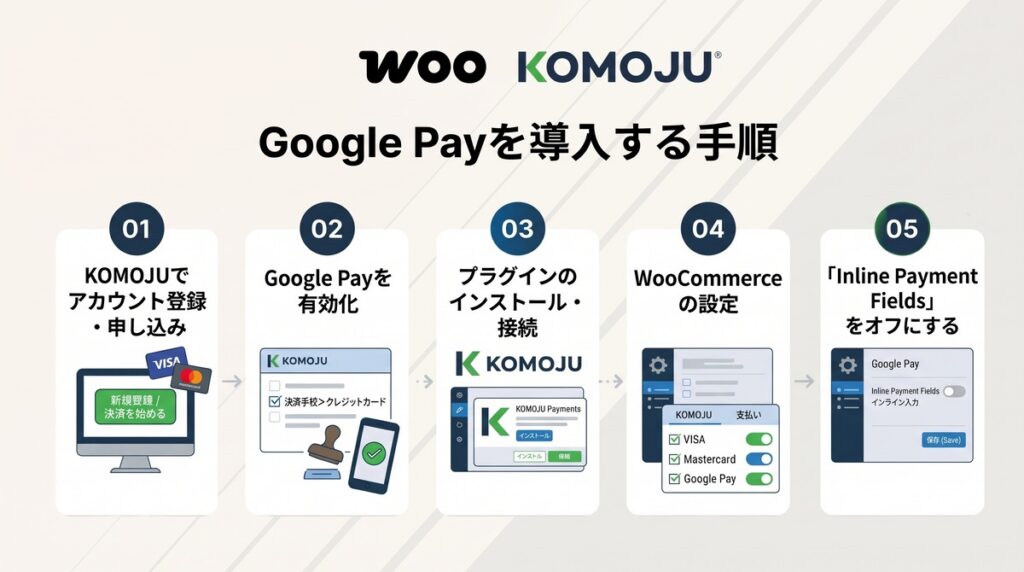
WooCommerceにGoogle Payを導入する手順を見ていきましょう。ここではKOMOJUを利用した場合の流れをご紹介します。
KOMOJUでアカウント登録・クレジットカード決済の申し込みを行う
まずは、KOMOJUのアカウント登録を行います。管理画面上の「決済を始める」ボタンから申し込みページへ移動し、必要事項を記入して、クレジットカード決済(VISA / Mastercard)を申し込みます。連携方法は「WooCommerce」を選択してください。
すでにKOMOJUでクレジットカード決済をご利用中の方は、このステップは不要です。
KOMOJUの管理画面でGoogle Payを有効化する
クレジットカード決済の審査が完了したら、KOMOJU管理画面の「決済手段」からGoogle Payの申請を行います。
KOMOJU Paymentsプラグインをインストール(最新版に更新)する
WordPressの管理画面で「プラグイン → 新規プラグインを追加」に移動し、「KOMOJU」で検索して「KOMOJU Payments」をインストール・有効化します。
すでにインストール済みの場合は、必ず最新版に更新してください。古いバージョンではGoogle Payが表示されません。
初めて利用する場合は、「WooCommerce → 設定 → KOMOJU」から「Sign into KOMOJU」をクリックし、KOMOJUアカウントと接続します。
WooCommerceの設定でGoogle Payを表示する
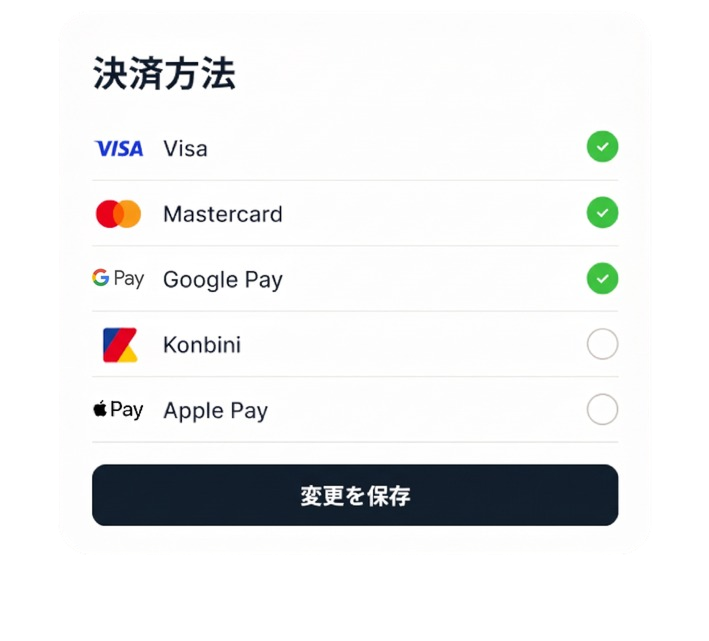
「WooCommerce → 設定 → KOMOJU」でGoogle Payにチェックを入れて「変更を保存」をクリックします。続いて「WooCommerce → 設定 → 支払い」に移動し、「KOMOJU – Google Pay」をオンにして保存します。KOMOJUタブと支払いタブの両方の設定が必要です。
「Inline Payment Fields」をオフにする
「WooCommerce → 設定 → 支払い」で「Google Pay」をクリックし、「Inline Payment Fields(インライン入力)」の設定をオフにして保存します。これで設定は完了です。
Androidスマートフォンのブラウザでご自身のストアのチェックアウトページを開き、Google Payが選択肢に表示されることを確認しましょう。
詳細な導入手順は、KOMOJUドキュメントをご覧ください。
まとめ|約2人に1人が使うAndroidユーザーにGoogle Payで対応しよう
今回はWooCommerceにGoogle Payを導入するメリット・デメリット、対応するる決済代行サービス、導入手順をご紹介しました。
合わせて読みたい:WooCommerceにPayPayを導入する方法とメリットを解説
Google Payは、日本のスマートフォン利用者の過半数を占めるAndroidユーザーにとって身近な決済手段であり、スマートフォンでのカード入力の手間を減らし、カゴ落ちの防止が期待できます。
ECサイトの売上アップには、幅広い決済手段に対応していることが重要です。初期費用・月額費用が無料で、追加費用なしでGoogle Payを導入できるKOMOJUをぜひご検討ください。
Google PayをWooCommerceに導入する際によくある質問
WooCommerceでGoogle Payを使うのに費用はかかりますか?
KOMOJUの場合、初期費用・月額費用は無料です。決済手数料はクレジットカード決済と同じ料率が適用されます。
Apple Payと両方導入できますか?
はい、可能です。KOMOJU Paymentsプラグインで、Apple PayとGoogle Payの両方を有効にできます。
Google Payが表示されません。
プラグインが最新版か、支払いタブで「KOMOJU – Google Pay」が有効になっているか、「Inline Payment Fields」がオフになっているかをご確認ください。
個人事業主でも導入できますか?
はい。日本国内の法人・個人事業主どちらの方にもご利用いただけます。
定期購買に使えますか?
現在、Google Payは定期購買には対応しておりません。
※ Apple、Appleのロゴ、Apple Pay、iPhoneは、米国および他の国々で登録されたApple Inc.の商標です。iPhoneの商標は、アイホン株式会社のライセンスに基づき使用されています。
※ Android、Google Pay、Google ロゴは Google LLC の商標です。